
Hub documentation
Коллекции
Коллекции
Используйте Collections для группировки репозиториев с Hub (Models, Datasets, Spaces и Papers) на отдельной странице.
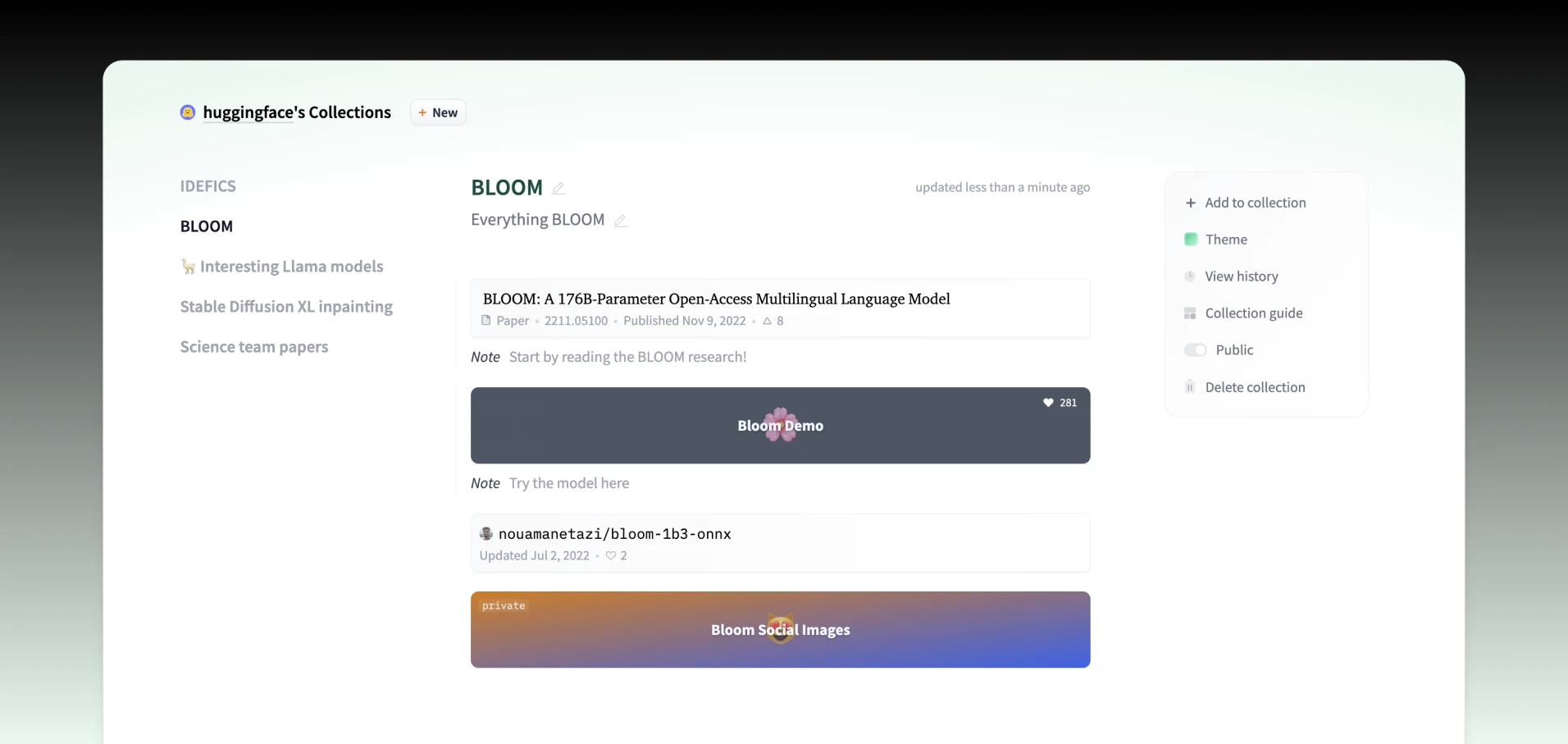
У коллекций множество сценариев использования:
- Выделите конкретные репозитории на вашем личном или организационном профиле.
- Выделите ключевые репозитории от остальных для посетителей вашего профиля.
- Представление и публикация полного проекта с его статьями, наборами данных, моделями и Spaces.
- Добавляйте найденные на Hub элементы в категории.
- Есть отдельная страница с отобранными материалами, которыми можно поделиться с другими.
- Управление доступом к группе моделей/датасетов (Team & Enterprise)
Это всего лишь список возможных вариантов использования, но помните, что коллекции — это просто способ группировки элементов, поэтому используйте их так, как лучше всего подходит для вашей задачи.
Создание новой коллекции
Существует несколько способов создать коллекцию:
- Для личных коллекций: используйте кнопку + New на главной странице после входа в систему (1).
- Для коллекций организаций: используйте кнопку + New, доступную на странице организаций (2).
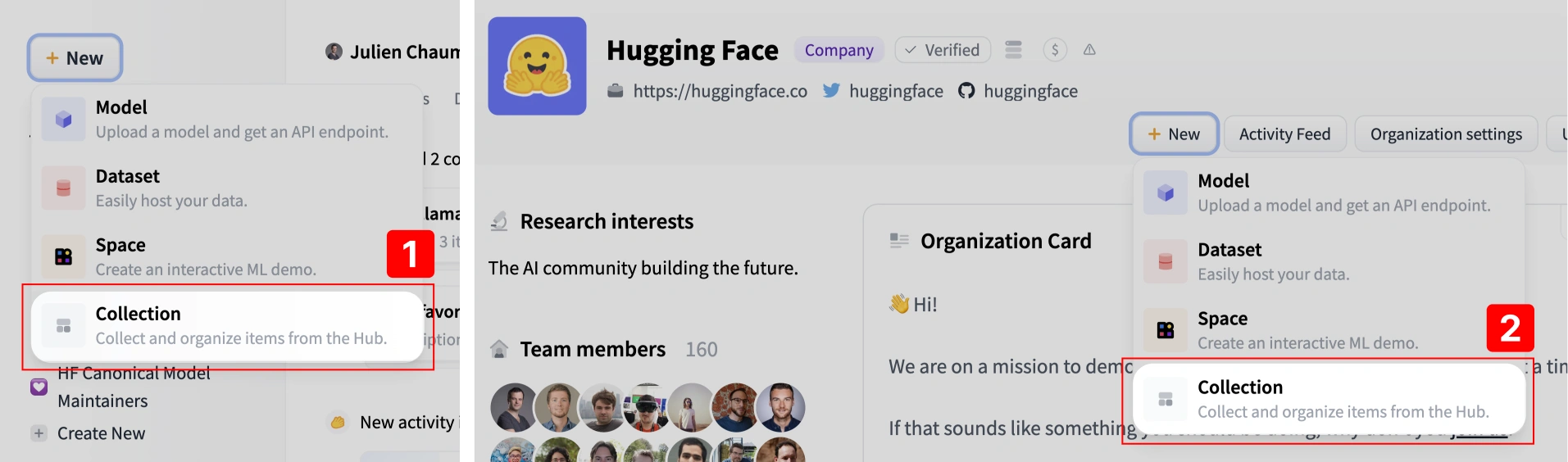
Также можно создать коллекцию на лету при добавлении первого элемента со страницы репозитория: выберите + Create new collection в выпадающем меню. Для создания коллекции необходимо ввести заголовок и краткое описание.
Добавление элементов в коллекцию
Существует 2 способа добавить элементы в коллекцию:
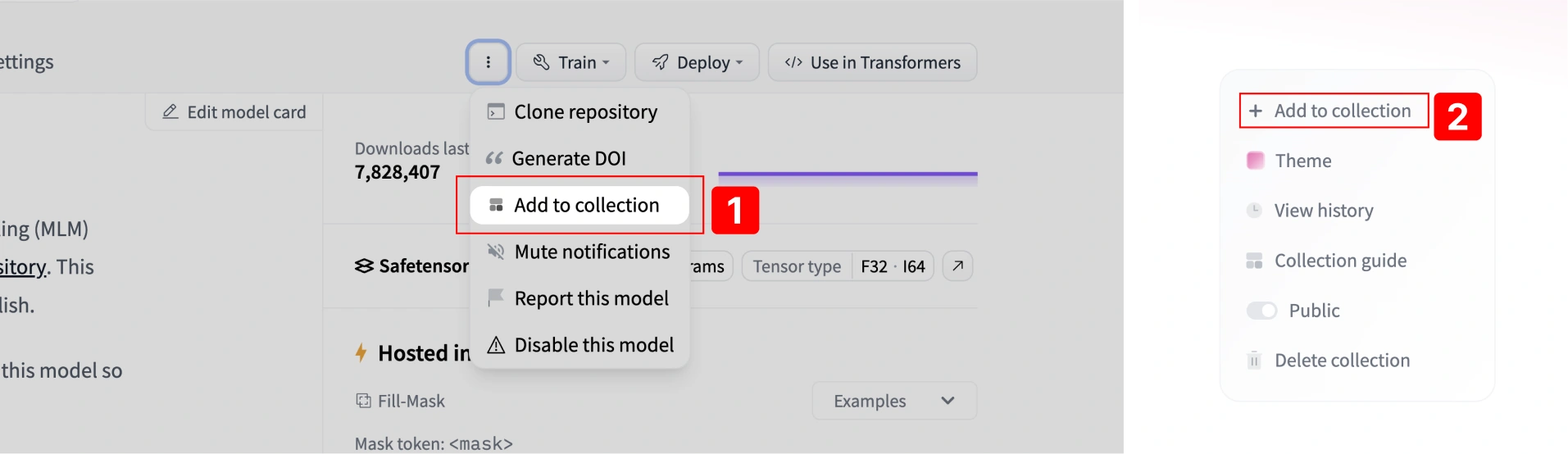
- С любой страницы репозитория: используйте контекстное меню, доступное на любой странице репозитория, затем выберите Добавить в коллекцию, чтобы добавить его в коллекцию (1).
- Со страницы коллекции: если вы знаете имя репозитория, который хотите добавить, используйте вариант + add to collection в меню справа (2).
В ваши коллекции можно добавлять не только собственные, но и внешние репозитории.
Совместная работа над коллекциями
Коллекции организации — отличный способ совместно создавать коллекции. Участники с доступом только на чтение могут просматривать коллекции, но только участники с правами организации на запись (или более высокими) могут создавать коллекции, а также добавлять, редактировать и удалять элементы. Используйте функцию истории, чтобы отслеживать, кто редактировал коллекцию.

Варианты сбора
Видимость коллекции
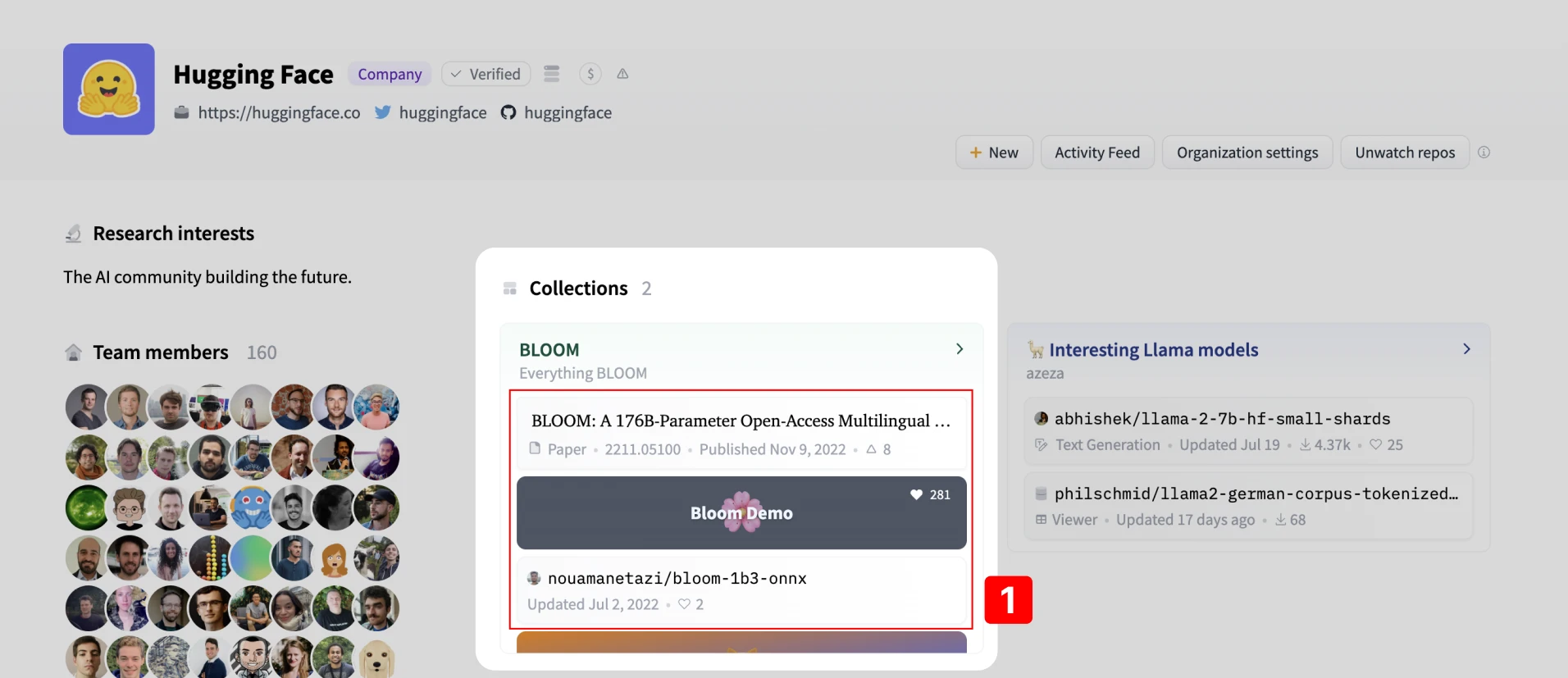
Коллекции Public отображаются вверху страницы вашего профиля или организации и доступны для просмотра всем. Первые 3 элемента каждой коллекции видны непосредственно в предпросмотре коллекции (1). Чтобы увидеть больше, пользователю нужно перейти на страницу коллекции.
Сделайте вашу коллекцию приватной, если вы не хотите, чтобы к ней можно было получить доступ по её URL (она не будет отображаться на странице вашего профиля/организации). Для организаций приватные коллекции доступны только членам организации.
Коллекции с ограничением доступа (команды и предприятия)
Вы можете использовать коллекцию, чтобы управлять доступом ко всем моделям/наборам данных, входящим в неё, что позволяет предоставлять (или отказывать) доступ ко всем из них одним действием.
Эта функция доступна только подписчикам Team & Enterprise: подробную информацию о Gating Group Collections можно найти в нашем специальном документе.
Назначение коллекции в группу ресурсов (Team & Enterprise)
Коллекции организации можно назначить в группу ресурсов для управления доступом членов к ним, аналогично тому, как это делается с репозиториями. При создании коллекции организации можно выбрать группу ресурсов, а члены с соответствующими правами доступа могут позже переместить коллекцию в другую группу ресурсов через меню коллекции. Приватные коллекции, принадлежащие группе ресурсов, видны только членам этой группы.
Эта функция доступна только подписчикам Team & Enterprise.
Назначение коллекции в группу ресурсов управляет доступом к конкретной коллекции. Чтобы ограничить, кто может создавать или редактировать коллекции организации, см. Granular feature access (тарифные планы Enterprise и выше).
Сортировка ваших коллекций и их элементов
Вы можете использовать маркеры перетаскивания в списке коллекций (слева на странице ваших коллекций), чтобы изменить порядок коллекций (1). Первые две коллекции будут отображаться непосредственно на страницах вашего профиля/организации.
Вы также можете сортировать репозитории внутри коллекции, перетаскивая маркеры рядом с каждым элементом (2).

Удаление элементов из коллекции
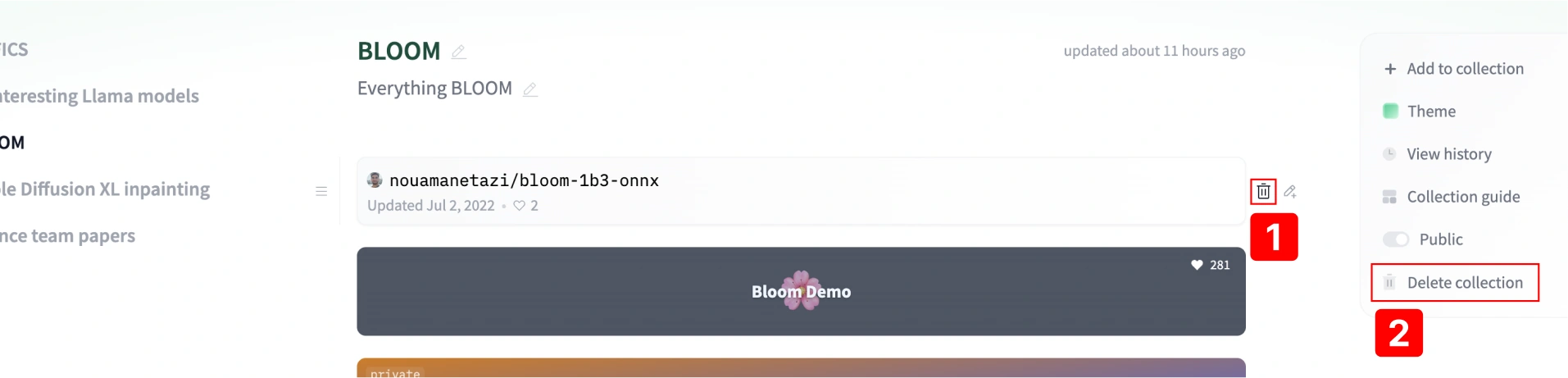
Чтобы удалить элемент из коллекции, наведите курсор на элемент и нажмите на значок корзины в меню, которое появится справа (1). Чтобы удалить всю коллекцию, нажмите «Удалить» в меню справа (2) — потребуется подтвердить это действие.
Добавление заметок к элементам коллекции
К любому элементу в коллекции можно добавить заметку, чтобы дать больше контекста (для других или как напоминание себе). Чтобы добавить заметку, наведите курсор на элемент и нажмите на иконку карандаша. Заметки представляют собой обычный текст и не поддерживают разметку Markdown, чтобы всё оставалось чистым и простым. URL-адреса в заметках преобразуются в кликабельные ссылки.

Добавление изображений в элемент коллекции
Аналогично, вы можете прикрепить изображения к элементу коллекции. Это полезно для демонстрации вывода модели, содержимого набора данных, прикрепления инфографики для контекста и т. д.
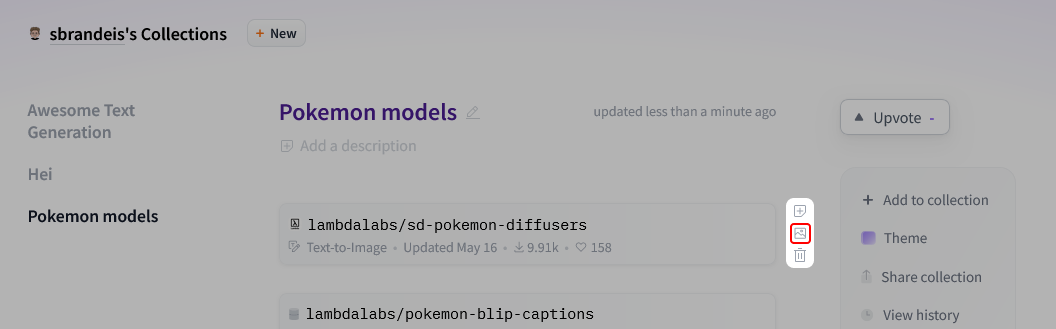
Чтобы начать добавлять изображения в вашу коллекцию, нажмите на значок изображения в контекстном меню элемента. Меню появляется при наведении курсора мыши на элемент.
Затем добавьте изображения, перетащив их с компьютера. Также можно щёлкнуть по серой области, чтобы выбрать файлы изображений из файловой системы вашего компьютера.
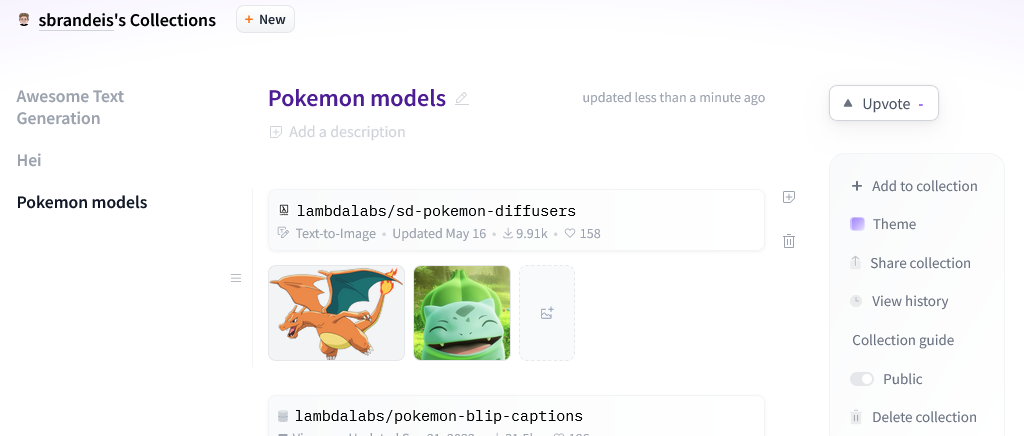
Вы можете изменить порядок изображений, перетаскивая их. Щелчок по изображению откроет его в полноэкранном режиме.

Ваша обратная связь по коллекциям
Мы работаем над улучшением коллекций, поэтому, если у вас есть ошибки, вопросы или предложения по новым функциям, пожалуйста, оставьте сообщение в посвящённом обсуждении.
Update on GitHub