
Hub documentation
خادم Hugging Face MCP
خادم Hugging Face MCP
يربط خادم Hugging Face MCP (Model Context Protocol) مساعدك الذكي المتوافق مع MCP (مثل Codex وCursor وإضافات VS Code وZed وChatGPT أو Claude Desktop) مباشرةً بـ Hugging Face Hub. بمجرد الاتصال، يمكن لمساعدك البحث في موارد Hub واستكشافها واستخدام أدوات المجتمع، كل ذلك من داخل محررك أو محادثتك أو سطر الأوامر.
ما يمكنك فعله
- البحث واستكشاف موارد Hub: النماذج، مجموعات البيانات، Spaces، الأوراق البحثية والمزيد.
- ابحث في توثيق Hugging Face باستخدام استعلامات بلغة طبيعية.
- جدولة وتشغيل Jobs واستخدام بيئات sandboxes
- شغّل أدوات المجتمع عبر تطبيقات Gradio المتوافقة مع MCP المستضافة على Spaces.
- أعِد النتائج إلى مساعدك مع البيانات الوصفية والروابط والسياق.
ابدأ
افتح إعدادات MCP وأنت مسجّل الدخول.
اختر عميلك: اختر عميلك المتوافق مع MCP (مثل Cursor أو VS Code أو Zed أو Claude Desktop). تعرض الصفحة تعليمات خاصة بكل عميل ومقطع إعداد جاهز للنسخ.
الصق وأعد التشغيل: انسخ المقطع إلى إعدادات MCP في عميلك، ثم احفظ وأعد تشغيل/إعادة تحميل العميل. يجب أن ترى “Hugging Face” (أو ما يشابهها) مدرجةً كخادم MCP متصل في عميلك.
تولّد صفحة الإعدادات التكوين الدقيق الذي يتوقعه عميلك. استخدمها بدلاً من كتابة التكوين يدوياً.

استخدام الخادم
بعد الاتصال، اطلب من مساعدك استخدام أدوات Hugging Face. أمثلة على الأوامر:
- “ابحث في نماذج Hugging Face عن كمّات Qwen 3.6.”
- ابحث عن مساحة قادرة على تحويل ملفات الصوت إلى نص.
- “عرض مجموعات بيانات عن سلاسل زمنية تتعلق بالطقس.”
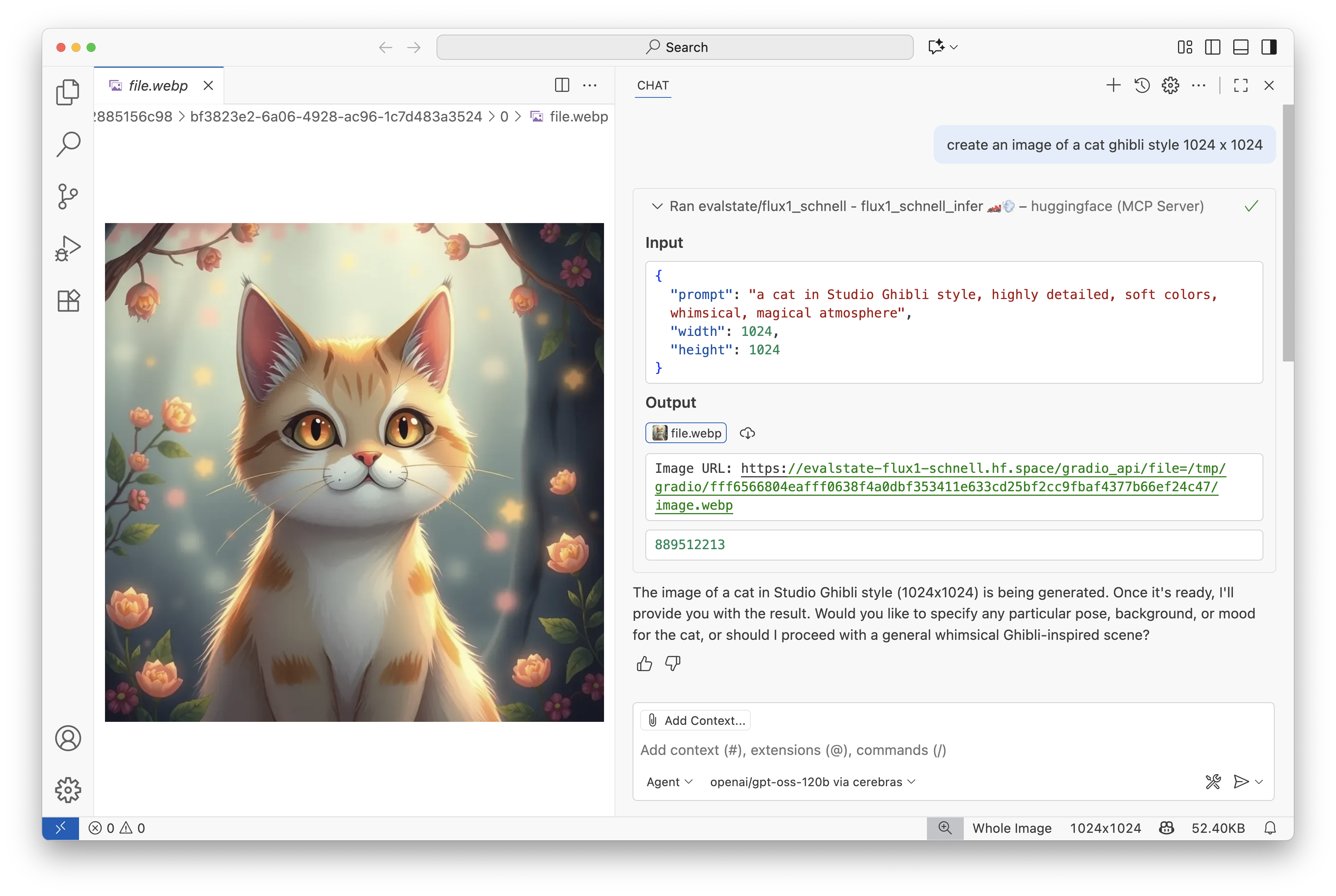
- أنشئ صورة 1024 x 1024 لقط بأسلوب جيبلي.
- كيف أستخدم محولات LoRA مع PEFT؟ (يستخدم البحث الدلالي في التوثيق)
- “ابحث عن أبحاث حول نماذج الرؤية واللغة.”
ستقوم مساعدتك بتنقّل في Hub باستخدام الأدوات التي يعرضها MCP Server (بما في ذلك Spaces التي اخترتها، كما هو موضح في القسم التالي) وإرجاع النتائج (العناوين، والمالكون، وتحميلات، وروابط، وما إلى ذلك). يمكنك بعد ذلك فتح المورد على Hub أو مواصلة التكرار في نفس المحادثة.
الأدوات المدمجة
يمكن إكمال معظم مهام Hub بكفاءة باستخدام أداة hf_fs المدمجة. تتيح هذه الأداة لمساعدك التنقل في Hub بكفاءة، بما في ذلك عمليات البحث الدلالية في المستندات ومساحات Spaces.
يمكنك تكوين أدوات إضافية من صفحة إعدادات MCP الخاصة بك.
| أداة | الوصف |
|---|---|
| المستودعات المساهمة | إنشاء الملفات وكتابتها في المستودعات التي تم إنشاؤها |
| البيئات المعزولة | إنشاء واستخدام بيئات العزل: يتضمن إدارة ملفات بيئة العزل |
| تشغيل وإدارة المهام | شغّل المهام، وراقبها، وحدّد مواعيدها على بنية Hugging Face التحتية. |
تُضاف الأدوات التجريبية من حين لآخر. جرّبها وأخبرنا عما إذا كانت تحسّن تجربتك هنا
إضافة أدوات المجتمع (Spaces)
يمكنك توسيع إعدادك باستخدام مساحات Gradio متوافقة مع MCP التي أنشأها المجتمع:
- استكشف مساحات Spaces مع دعم MCP هنا.
- أضِف المساحة ذات الصلة في إعدادات MCP الخاصة بك على Hugging Face هنا.
تُعرّض تطبيقات Gradio MCP دوالها كأدوات (مع حُجج ووصوف) بحيث يمكن لمساعدك استدعاؤها مباشرةً. يُرجى إعادة تشغيل عميلك أو تحديثه حتى يلتقط الأدوات الجديدة التي تضيفها.

اطّلع على دليلنا المتخصص حول Spaces كخوادم MCP هنا.
خيارات Spaces
توفر إعدادات MCP الخاصة بك عدة خيارات لتخصيص طريقة عمل Spaces:
| خيار | الوصف |
|---|---|
| المساحات الديناميكية | استدعِ مساحات MCP ديناميكيًا وقت التشغيل. عند التفعيل، يمكن لمساعدك اكتشاف واستخدام المساحات المتوافقة مع MCP على الفور دون الحاجة إلى إضافتها يدويًا. |
| إزالة الصور المضمنة | إزالة الصور المضمنة التي يولدها Gradio Spaces. مفيد إذا كان عميل MCP لديك يدعم الصور بشكل محدود أو إذا كنت تفضل الحصول على ردود نصية فقط. |
اعرف المزيد
- الإعدادات وإعداد العميل: https://huggingface.co/settings/mcp
- إعلان سجل التغييرات: https://huggingface.co/changelog/hf-mcp-server
- خادم Hugging Face MCP: https://huggingface.co/mcp
- ابنِ خادم MCP خاصك باستخدام Gradio Spaces: https://www.gradio.app/guides/building-mcp-server-with-gradio