
Hub documentation
Authentification à deux facteurs (2FA)
Authentification à deux facteurs (2FA)
L’authentification à deux facteurs vérifie l’identité d’un utilisateur à l’aide de deux méthodes, ajoutant une sécurité supplémentaire pour garantir que seules les personnes autorisées peuvent accéder à un compte, même si le mot de passe est compromis.
Si vous choisissez d’activer l’authentification à deux facteurs, vous devrez fournir les éléments suivants à chaque connexion :
- Nom d'utilisateur ou e-mail & mot de passe (identifiants de connexion normaux)
- Une deuxième étape, en utilisant l'une de vos méthodes d'authentification à deux facteurs :
- L'une de vos clés de passage
- Un code de sécurité à usage unique issu d'une application d'authentification
Activer l’authentification à deux facteurs (2FA)
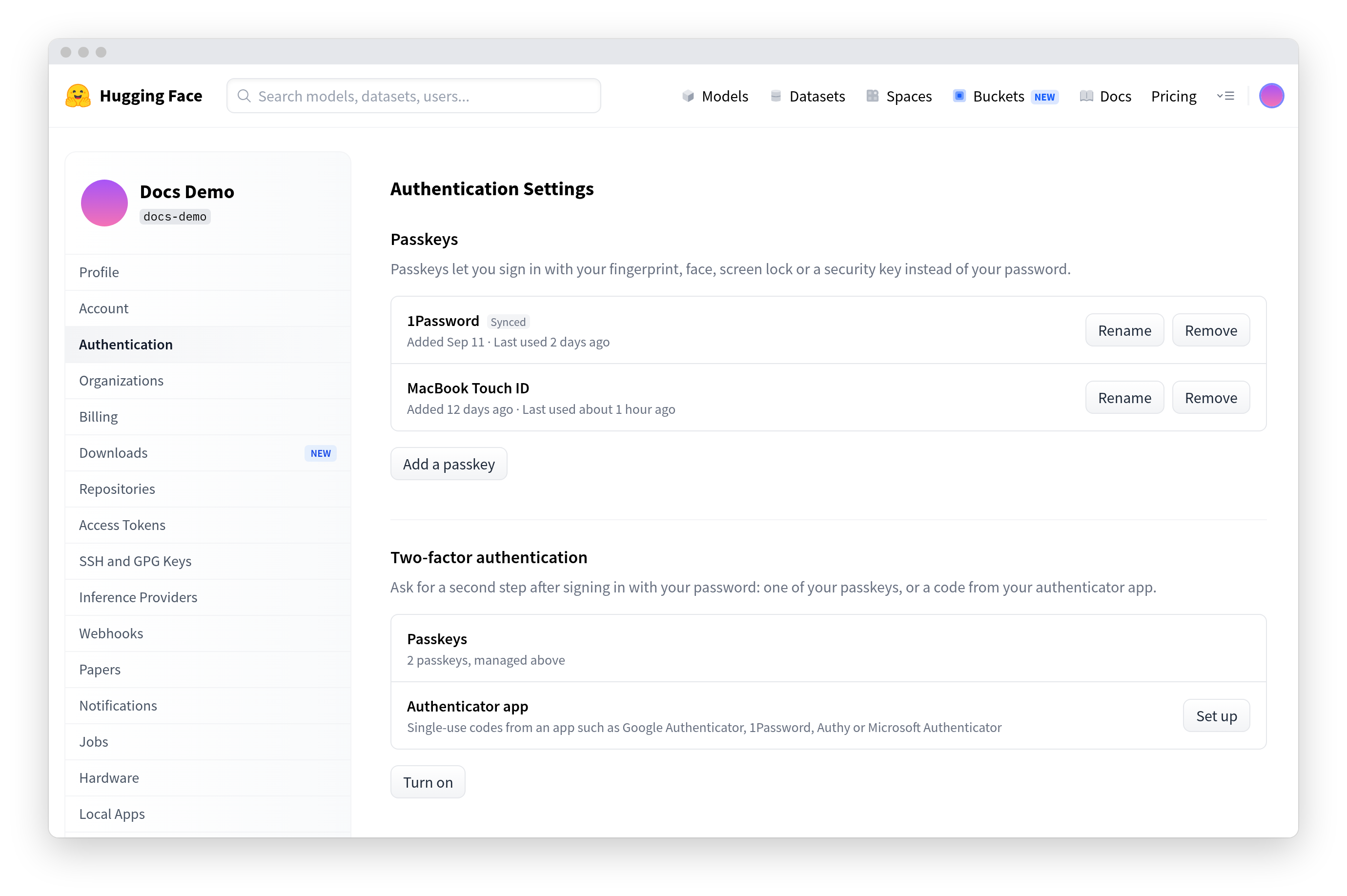
L’authentification à deux facteurs est gérée depuis la section « Authentification à deux facteurs » de vos Paramètres d’authentification. Cette section répertorie vos méthodes d’authentification à deux facteurs (clés de passage et application d’authentification) ainsi que, une fois l’authentification à deux facteurs activée, vos codes de récupération.
Pour activer l’authentification à deux facteurs, vous devez d’abord disposer d’au moins une méthode : ajoutez un passkey depuis la section « Passkeys » ou configurez une application d’authentification (voir ci-dessous). Si vous ne disposez que de passkeys, cliquez sur « Turn on » dans la section « Two-factor authentication ». La configuration d’une application d’authentification active automatiquement l’authentification à deux facteurs.

Configurer une application d’authentification
Pour configurer une application d’authentification avec un mot de passe à usage unique :
Sur le Hugging Face Hub :
- Accédez à vos Paramètres d'authentification
- Dans la section « Authentification à deux facteurs », cliquez sur « Configurer » à côté de « Application d’authentification »
Sur votre appareil (généralement votre téléphone) :
- Installez une application compatible. Par exemple :
- Authy
- Google Authenticator
- Microsoft Authenticator
- FreeOTP
- Dans l'application, ajoutez une nouvelle entrée de l'une des deux manières suivantes :
- Scannez le code affiché sur l’écran Hub avec la caméra de votre appareil pour ajouter l’entrée automatiquement
- Saisissez la clé de configuration affichée à l'écran pour ajouter la manuellement
Sur Hugging Face Hub :
- Saisissez le code à six chiffres de votre appareil d’authentification dans « Code à 6 chiffres de l’application »
- Enregistrer

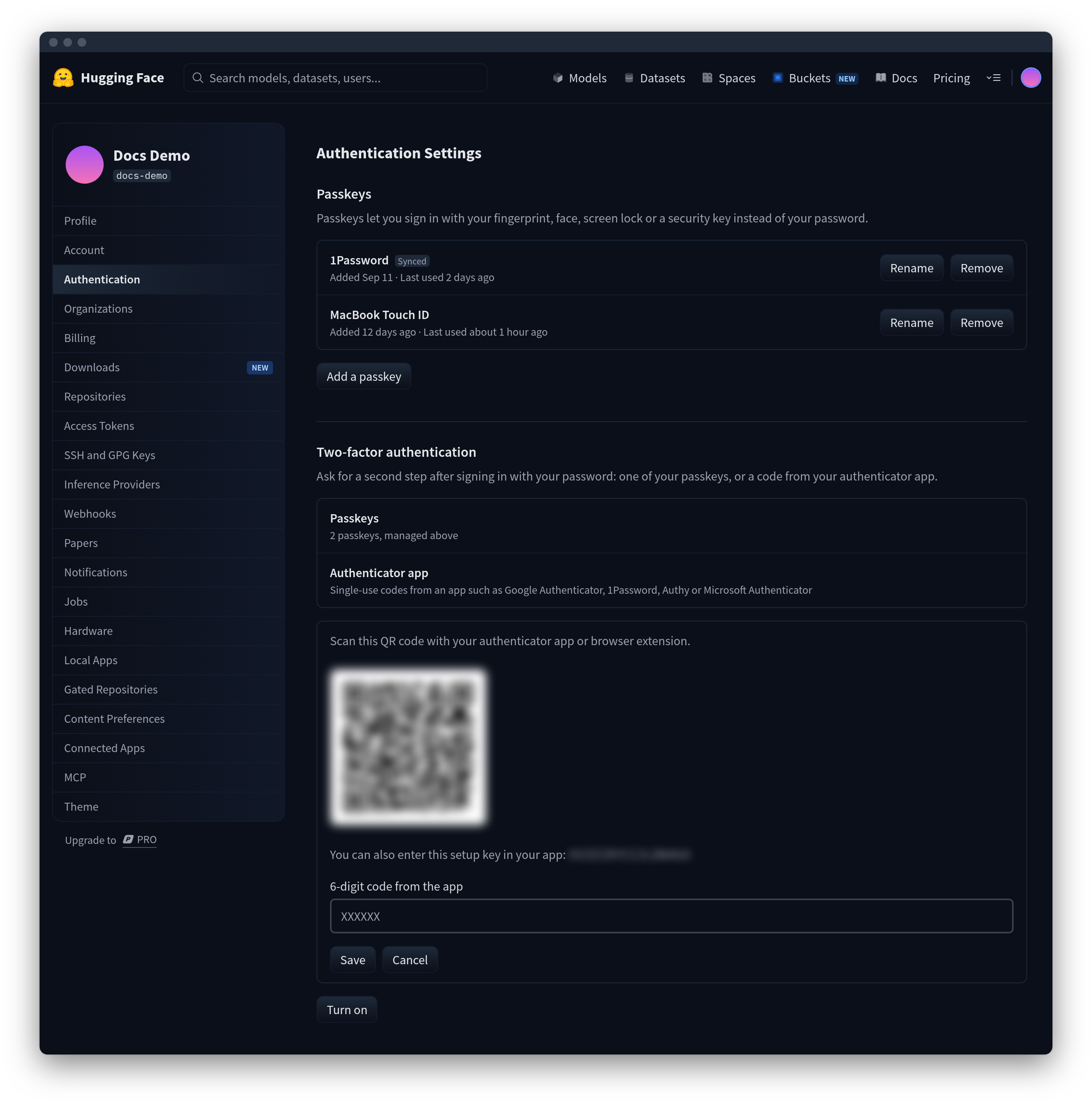
Si vous avez saisi le code PIN correct et que l’authentification à deux facteurs n’était pas déjà activée, le Hub affiche une liste de codes de récupération. Téléchargez-les et conservez-les en lieu sûr.
Vous serez invité à effectuer une authentification à deux facteurs à chaque connexion, ainsi que tous les 30 jours
Pour passer à une nouvelle application d’authentification, cliquez sur « Réinitialiser » à côté de « Application d’authentification ». Pour la supprimer, cliquez sur « Supprimer » : cela n’est possible que si vous disposez d’au moins une clé de passe à utiliser comme deuxième étape. Sinon, désactivez l’authentification à deux facteurs.
Utiliser les passkeys
Lorsque l’authentification à deux facteurs est activée, n’importe laquelle de vos clés de passe peut être utilisée comme deuxième étape. Si vous n’avez pas d’application d’authentification, votre dernière clé de passe ne peut pas être supprimée : configurez d’abord une application d’authentification ou désactivez l’authentification à deux facteurs.

Codes de récupération
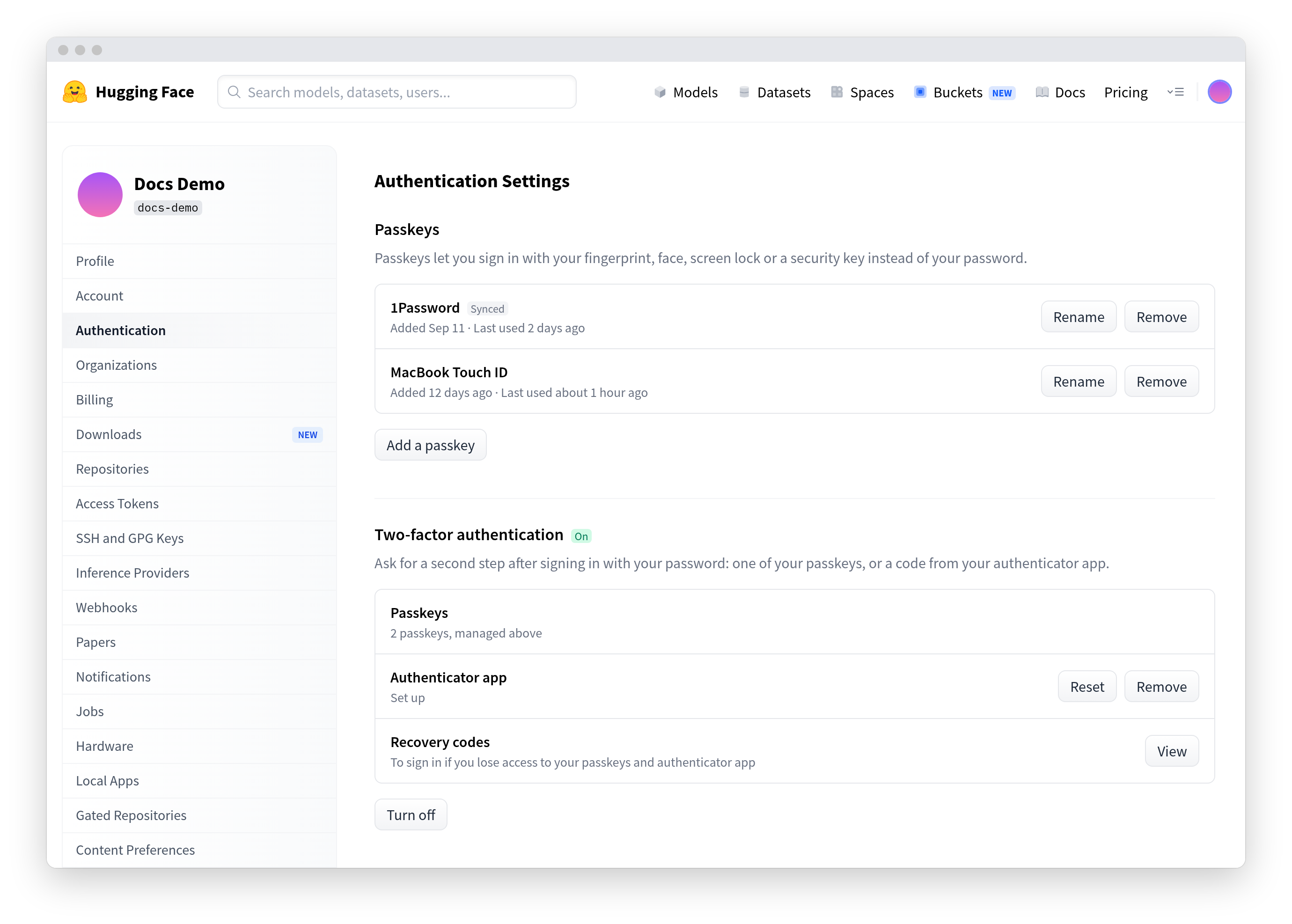
Dès que vous avez activé avec succès la 2FA, on vous demande de télécharger un ensemble de codes de récupération générés. Si vous perdez un jour l’accès à vos clés de passe et à votre application d’authentification, vous pouvez utiliser l’un de ces codes de récupération pour vous connecter à votre compte.
- Chaque code ne peut être utilisé que une fois pour vous connecter à votre compte
- Vous devez copier et imprimer les codes, ou les télécharger pour les stocker dans un endroit sûr. Si vous choisissez de les télécharger, le fichier s'appelle huggingface-recovery-codes.txt


Si vous perdez les codes de récupération ou souhaitez en générer de nouveaux, vous pouvez utiliser la page Paramètres d’authentification.
Régénérer les codes de récupération de l’authentification à deux facteurs
Pour régénérer les codes de récupération 2FA :
- Accédez à vos Paramètres d'authentification
- Si vous avez déjà activé la 2FA, cliquez sur « View » à côté de « Recovery codes » dans la section « Two-factor authentication »
- Cliquez sur Régénérer les codes de récupération
Si vous régénérez les codes de récupération 2FA, conservez-les. Vous ne pourrez pas utiliser les codes de récupération créés précédemment.
Se connecter avec l’authentification à deux facteurs activée
Lorsque vous vous connectez avec l’authentification à deux facteurs activée, le processus ne diffère que légèrement de la procédure de connexion standard. Après avoir saisi votre nom d’utilisateur et votre mot de passe, un prompt supplémentaire s’affiche. Lorsque ce prompt apparaît, utilisez l’une de vos clés de passe, fournissez le code à usage unique généré par votre application d’authentification, ou utilisez un code de récupération pour finaliser la connexion. Si vous avez configuré plusieurs méthodes, vous pouvez basculer entre elles depuis le prompt.
Si vous vous connectez avec une clé de passe au lieu de votre mot de passe, aucune étape supplémentaire ne vous est demandée.


Désactiver l’authentification à deux facteurs
Pour désactiver la 2FA :
- Accédez à vos Paramètres d'authentification
- Dans la section « Authentification à deux facteurs », cliquez sur « Désactiver ».
Cela supprime votre application d’authentification et vos codes de récupération. Vos clés de passage sont conservées, vous permettant ainsi de continuer à vous connecter sans mot de passe.
Options de récupération
Si vous n'avez plus accès à votre appareil d'authentification, vous pouvez toujours récupérer l'accès à votre compte :
- Utilisez un code de récupération enregistré, si vous en avez enregistré lors de l’activation de l’authentification à deux facteurs
- Demande d'aide pour l'authentification à deux facteurs
Utiliser un code de récupération
Pour utiliser un code de récupération :
- Saisissez votre nom d'utilisateur ou votre adresse e-mail, ainsi que votre mot de passe, sur la page de connexion au Hub
- Lorsqu’on vous demande d’effectuer une authentification à deux facteurs, cliquez sur « Utiliser un code de récupération »
- Saisissez l’un de vos codes de récupération
Après avoir utilisé un code de récupération, vous ne pouvez pas le réutiliser. Vous pouvez toujours utiliser les autres codes de récupération que vous avez enregistrés.
Demande d'aide pour l'authentification à deux facteurs
Si vous avez oublié votre mot de passe et perdu l’accès à vos identifiants d’authentification à deux facteurs, vous pouvez contacter le support (website@huggingface.co) pour récupérer l’accès à votre compte. Vous devrez vérifier votre identité à l’aide d’un facteur d’authentification de récupération, tel qu’une clé SSH ou un jeton d’accès personnel.
Update on GitHub