
Hub documentation
Livebook sur Spaces
Livebook sur Spaces
Livebook est un outil open source pour écrire des notebooks de code interactifs en Elixir. Il fait partie d’une collection croissante d’outils Elixir pour le calcul numérique, la science des données et le Machine Learning.
Parmi les fonctionnalités les plus passionnantes de Livebook, on trouve :
- Flux de travail reproductibles : Livebook exécute votre code dans un ordre prévisible, jusqu’à la gestion des packages
- Cellules intelligentes : effectuez des tâches complexes, telles que la manipulation de données et l’exécution de modèles d’apprentissage automatique, en quelques clics à l’aide des cellules de notebook extensibles de Livebook
- Propulsé par Elixir : utilisez la puissance du langage de programmation Elixir pour écrire des notebooks concurrents et distribués qui dépassent les limites de votre machine
Pour en savoir plus, regardez cette vidéo de 15 minutes. Ou consultez le site web de Livebook. Ou suivez son compte Twitter et son blog pour rester informé des nouvelles fonctionnalités et mises à jour.
Votre premier Space Livebook
Vous pouvez mettre Livebook en service dans un Space en quelques clics. Cliquez sur le bouton ci-dessous pour commencer à créer un nouveau Space à l’aide du modèle Docker de Livebook :

Ensuite :
- Donnez un nom à votre Space
- Définir le mot de passe de votre Livebook
- Définissez sa visibilité sur public
- Créez votre Space

Cela lancera la construction de votre Space à l’aide de l’image Docker de Livebook.
La visibilité de l'espace doit être définie sur « public » pour que la fonctionnalité des cellules intelligentes dans Livebook fonctionne correctement. Toutefois, votre instance Livebook sera protégée par l'authentification Livebook.
Smart cell is a type of Livebook cell that provides a UI component for accomplishing a specific task. The code for the task is generated automatically based on the user's interactions with the UI, allowing for faster completion of high-level tasks without writing code from scratch.
Une fois la compilation de l’application terminée, rendez-vous dans l’onglet « App » de votre Space et connectez-vous à votre Livebook en utilisant le mot de passe que vous avez défini précédemment :
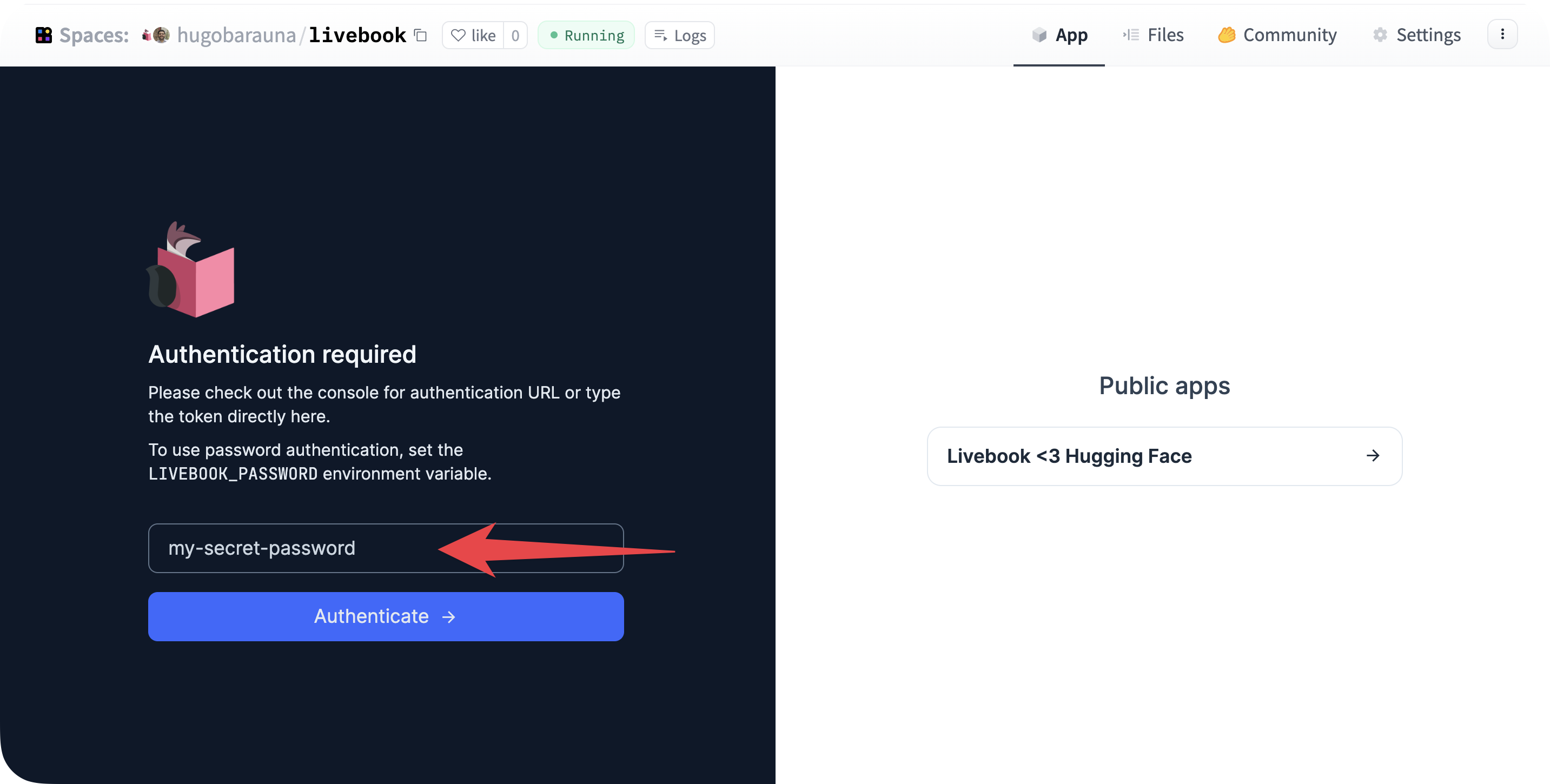
C’est tout ! Vous pouvez maintenant commencer à utiliser Livebook dans votre Space.
Si c'est la première fois que vous utilisez Livebook, vous pouvez apprendre à l'utiliser grâce à ses notebooks interactifs directement dans Livebook :

Intégration de Livebook avec les modèles Hugging Face
Livebook propose une intégration officielle avec les modèles Hugging Face. Grâce à cette fonctionnalité, vous pouvez exécuter divers modèles de Machine Learning dans Livebook en quelques clics.
Voici une courte vidéo montrant comment faire :
Comment mettre à jour la version de Livebook
Pour mettre à jour Livebook vers sa dernière version, rendez-vous sur la page Paramètres de votre Space et cliquez sur « Factory reboot this Space » :

Limites
Les restrictions suivantes s'appliquent à l'exécution de Livebook dans un Space :
- Le paramètre de visibilité de l’espace doit être public. Sinon, les cellules intelligentes ne fonctionneront pas. Cela dit, votre instance Livebook restera protégée par l’authentification Livebook, car vous avez défini le secret
LIVEBOOK_PASSWORD. - Les configurations globales de Livebook seront perdues une fois que l’Espace redémarrera. Envisagez d’utiliser l’application de bureau si vous avez besoin de conserver la configuration entre les déploiements.
Retours et assistance
Si vous avez des suggestions d'amélioration ou avez besoin d'un support spécifique, veuillez rejoindre la communauté Livebook sur GitHub.
Update on GitHub