
Hub documentation
Tabby sur Spaces
Tabby sur Spaces
Tabby est un assistant de codage IA open source et auto-hébergé. Avec Tabby, chaque équipe peut facilement mettre en place son propre serveur de complétion de code propulsé par LLM.
Dans ce guide, vous apprendrez à déployer votre propre instance de Tabby et à l'utiliser pour le développement directement depuis le site web Hugging Face.
Votre premier espace Tabby
Dans cette section, vous apprendrez comment déployer un Tabby Space et l'utiliser pour vous-même ou pour votre organisation.
Déployer Tabby sur Spaces
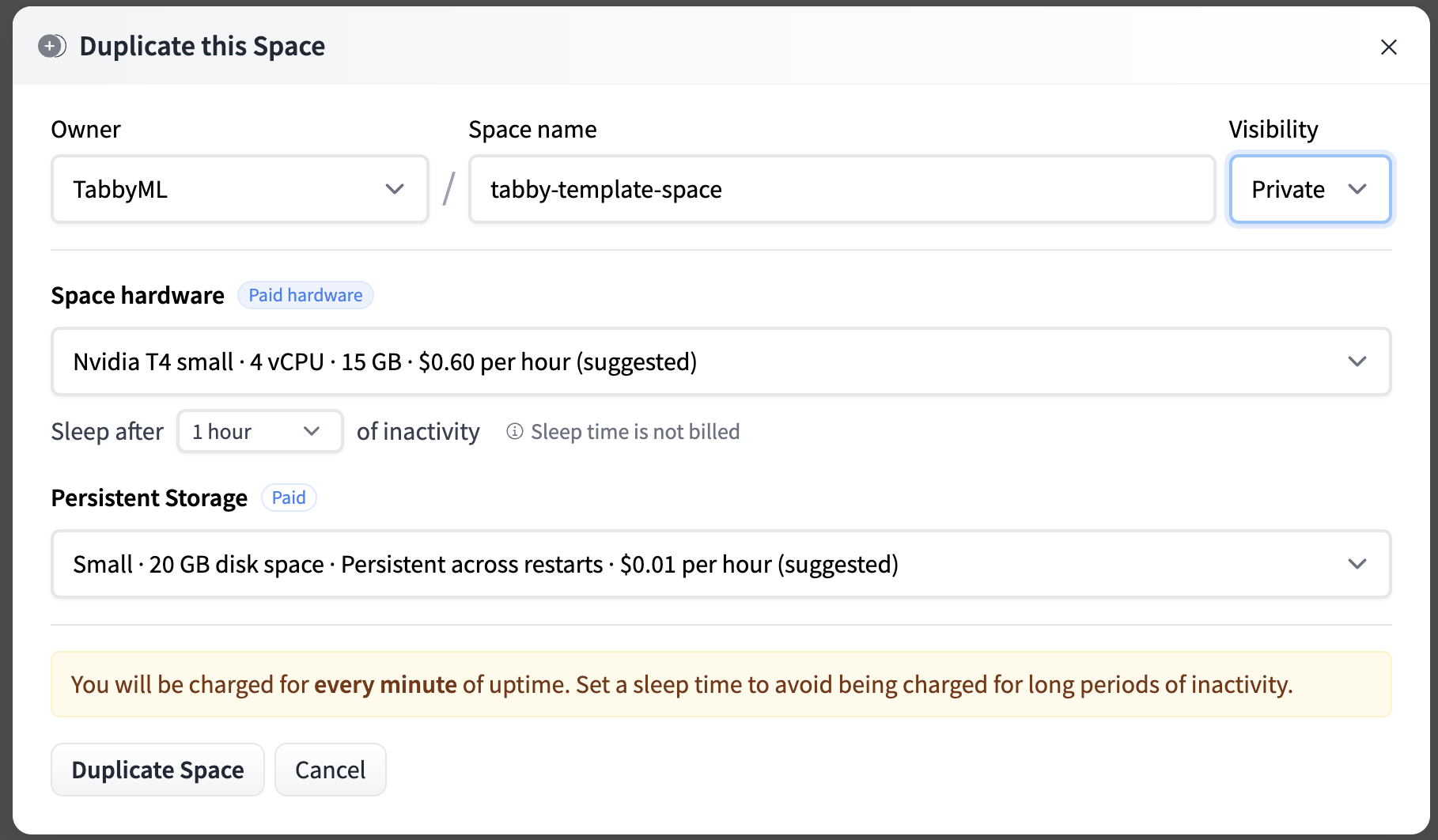
Vous pouvez déployer Tabby sur Spaces en quelques clics :

Vous devez définir le Propriétaire (votre compte personnel ou une organisation), un nom d'Espace et la Visibilité. Pour sécuriser le point de terminaison de l'API, nous configurons la visibilité en Privé.
Vous verrez le Building status. Une fois qu’il passe à Running, votre Space est prêt à l’emploi. Si vous ne voyez pas l’interface Swagger UI de Tabby, essayez de rafraîchir la page.
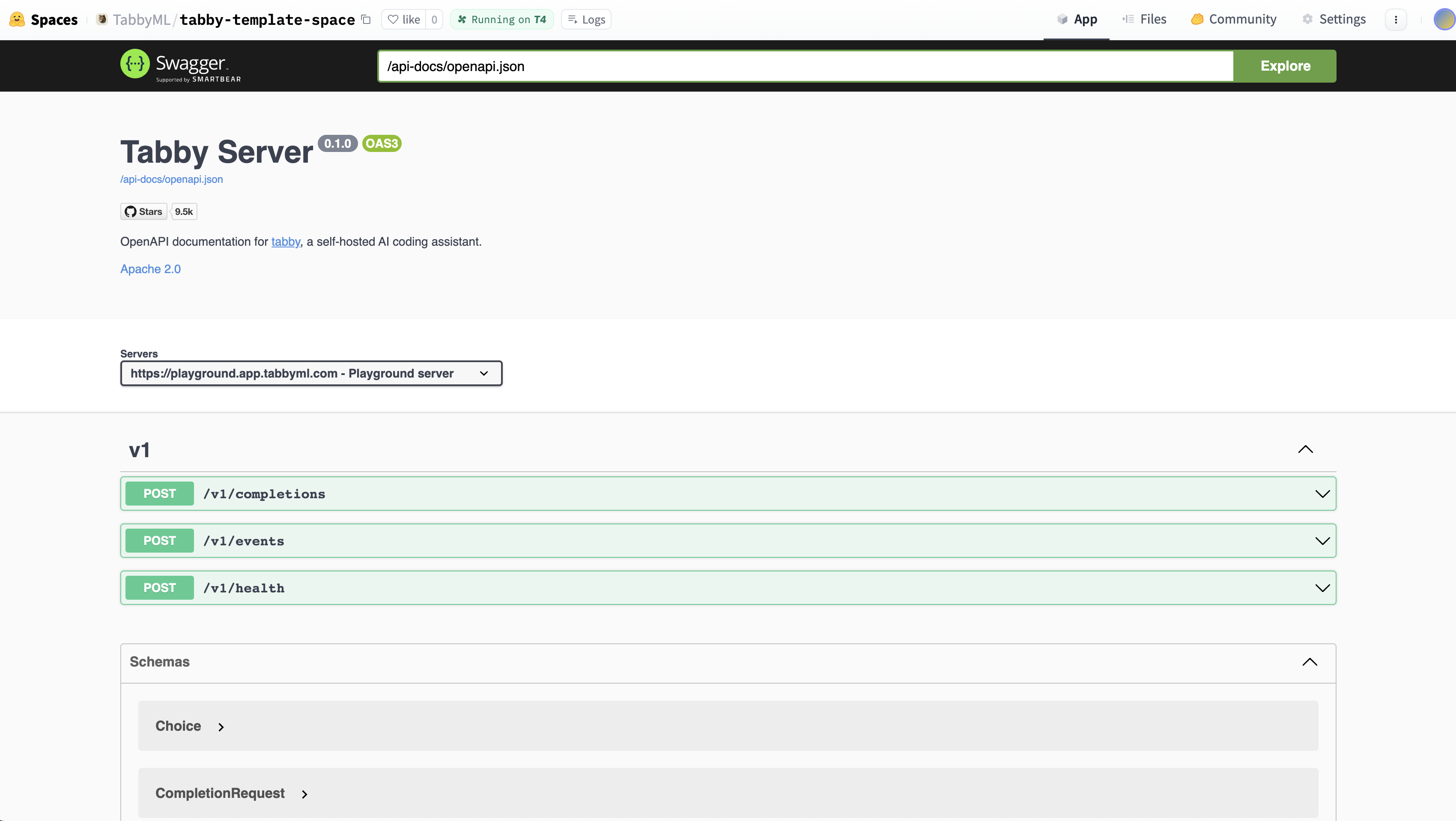
Si vous souhaitez personnaliser le titre, les emojis et les couleurs de votre espace, rendez-vous dans « Files and Versions » et modifiez les métadonnées de votre fichier README.md.
L’URL de votre espace Tabby
Une fois Tabby opérationnel, pour un lien d’espace tel que https://huggingface.com/spaces/TabbyML/tabby, l’URL directe sera https://tabbyml-tabby.hf.space. Cette URL donne accès à une instance Tabby stable en mode plein écran et sert de point de terminaison API pour les extensions IDE/Éditeur.
Connecter l’extension VSCode au backend de Space
- Installez l'extension VSCode.
- Ouvrez le fichier situé à
~/.tabby-client/agent/config.toml. Décommentez à la fois la section[server]et la section[server.requestHeaders].- Définissez le point de terminaison sur l’URL directe que vous avez trouvée à l’étape précédente, qui doit ressembler à
https://UserName-SpaceName.hf.space. - Comme l'Espace est défini sur Privé, il est essentiel de configurer l'en-tête d'autorisation pour accéder au point de terminaison. Vous pouvez obtenir un jeton depuis la page Jetons d'accès.
- Définissez le point de terminaison sur l’URL directe que vous avez trouvée à l’étape précédente, qui doit ressembler à
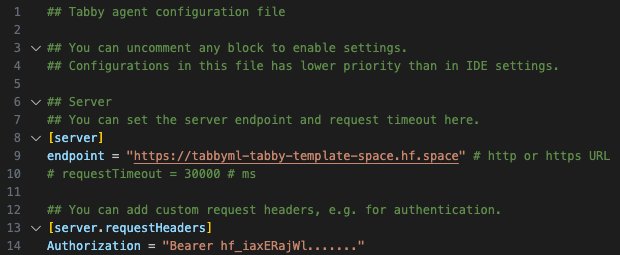
Vous remarquerez une icône ✓ indiquant une connexion réussie.

Vous avez terminé la configuration, profitez maintenant de la navigation au clavier !
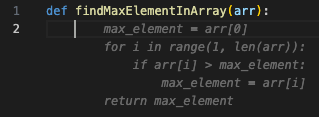
Vous pouvez également utiliser les extensions Tabby dans d'autres IDE, tels que JetBrains.
Retours et assistance
Si vous avez des suggestions d’amélioration ou avez besoin d’un support spécifique, veuillez rejoindre la communauté Slack de Tabby ou nous contacter via le dépôt GitHub de Tabby.
Update on GitHub